
Zuschneiden aufheben und Bild vergrößern (Bild vergrößern)
Vorlagen werden geladen...Mit Zuschneiden aufheben und Bild vergrößern (Bild vergrößern) erstellen
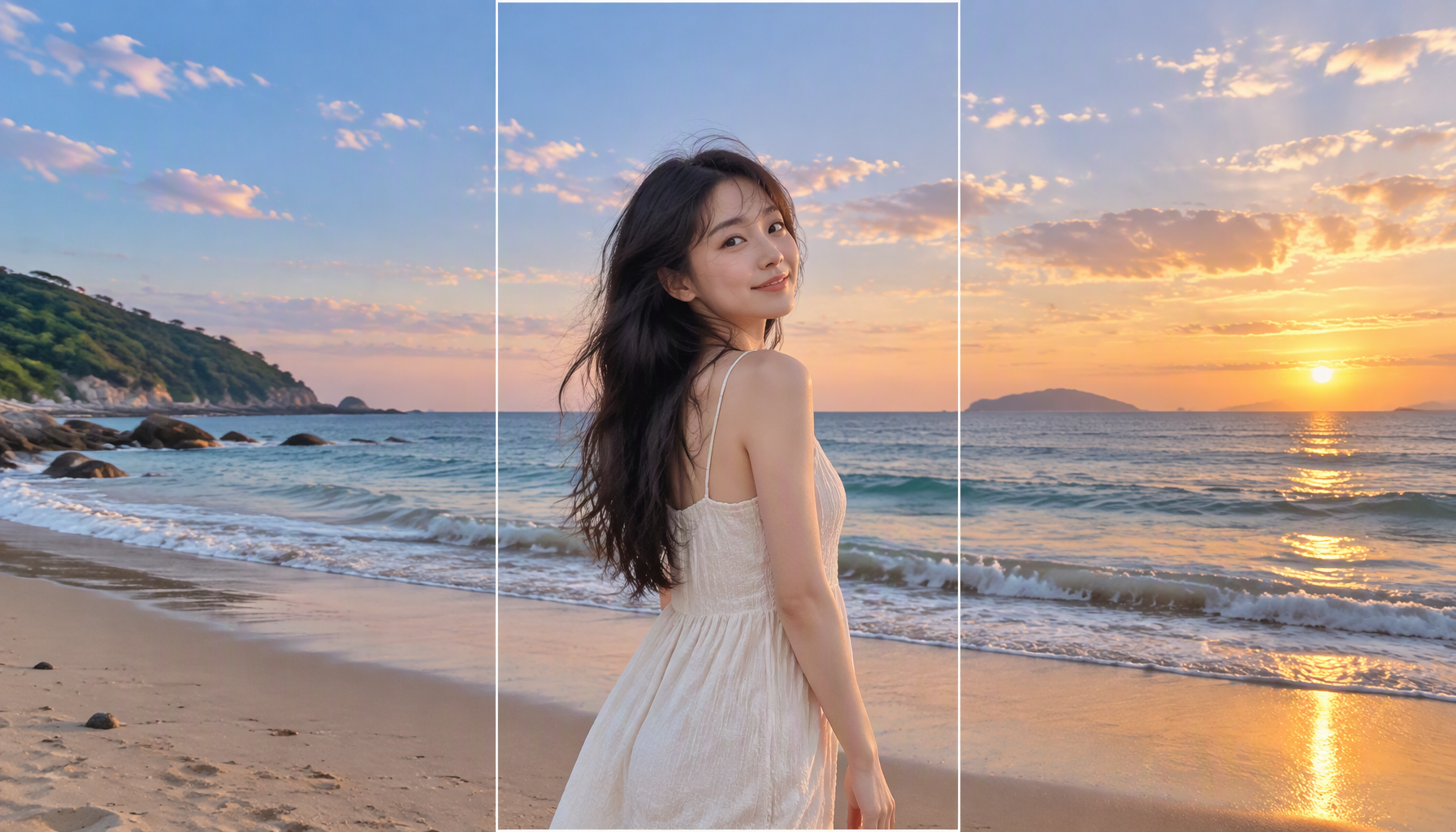
Ergänzen Sie mit Reelflow die Umgebung des Originalbildes, um mehr Platz für Banner, Titelbilder und Layouts in verschiedenen Bildformaten zu schaffen und so zu eng beschnittenen Fotos neue Kompositionsmöglichkeiten zu eröffnen.
Einfache Eingabe
Beginnen Sie mit einem präzisen Prompt, Referenzbild oder Produkt, das das kreative Ziel definiert.
Nützliche Kreativsteuerung
Steuern Sie Stil, Komposition, Bewegung, Sprache und Format mit passenden Generierungseinstellungen.
Ausgabe-Workflow
Erzeugen Sie ein originelles Medium für Kampagnen, Konzepte, Social Content oder weitere Varianten.
In drei Schritten zum Ergebnis
Step 1
Laden Sie ein klares JPEG-, PNG- oder WebP-Bild hoch, das Sie verwenden dürfen; vermeiden Sie sehr kleine oder stark komprimierte Quellen.
Step 2
Ergänzen Sie mit Reelflow die Umgebung des Originalbildes, um mehr Platz für Banner, Titelbilder und Layouts in verschiedenen Bildformaten zu schaffen und so zu eng beschnittenen Fotos neue Kompositionsmöglichkeiten zu eröffnen.
Step 3
Prüfen Sie das Ergebnis in voller Auflösung auf Kanten, Identität, Text und Produktgenauigkeit und laden Sie es dann herunter oder erstellen Sie eine neue Variante.
Häufig gestellte Fragen
Was muss ich für Zuschneiden aufheben und Bild vergrößern (Bild vergrößern) hochladen oder eingeben?
Laden Sie ein klares JPEG-, PNG- oder WebP-Bild hoch, das Sie verwenden dürfen; vermeiden Sie sehr kleine oder stark komprimierte Quellen.
Was geschieht nach dem Start von Zuschneiden aufheben und Bild vergrößern (Bild vergrößern)?
Ergänzen Sie mit Reelflow die Umgebung des Originalbildes, um mehr Platz für Banner, Titelbilder und Layouts in verschiedenen Bildformaten zu schaffen und so zu eng beschnittenen Fotos neue Kompositionsmöglichkeiten zu eröffnen. Wählen Sie die verfügbaren Einstellungen, generieren Sie ein Ergebnis und prüfen Sie es vor Download oder Veröffentlichung.
Was sollte ich vor der Nutzung des Ergebnisses prüfen?
Generierte Layouts, Anatomie, Logos und Schrift können falsch sein. Prüfen Sie diese Details vor der Nutzung.
Wie unterscheidet sich Zuschneiden aufheben und Bild vergrößern (Bild vergrößern) von ähnlichen Werkzeugen?
Ergänzen Sie mit Reelflow die Umgebung des Originalbildes, um mehr Platz für Banner, Titelbilder und Layouts in verschiedenen Bildformaten zu schaffen und so zu eng beschnittenen Fotos neue Kompositionsmöglichkeiten zu eröffnen. Dieser Ablauf erzeugt neue Inhalte aus einer Beschreibung oder Referenz, statt einen festen Filter anzuwenden.
Wie wird die Generierung abgerechnet?
Die Generierung kann je nach Modell und Einstellungen Credits verbrauchen. Verfügbare Credits und Testvorteile richten sich nach Ihrem aktuellen Tarif und Konto.
Mit Zuschneiden aufheben und Bild vergrößern (Bild vergrößern) loslegen
Ergänzen Sie mit Reelflow die Umgebung des Originalbildes, um mehr Platz für Banner, Titelbilder und Layouts in verschiedenen Bildformaten zu schaffen und so zu eng beschnittenen Fotos neue Kompositionsmöglichkeiten zu eröffnen.