
Annulla il ritaglio e ingrandisci l'immagine (ingrandisci immagine)
Non ci sono ancora articoliCrea con Annulla il ritaglio e ingrandisci l'immagine (ingrandisci immagine)
Utilizza Reelflow per aggiungere elementi di sfondo attorno all'immagine originale, creando più spazio per banner, copertine e layout con proporzioni diverse e aprendo nuove possibilità compositive per le foto che sono state ritagliate in modo troppo stretto.
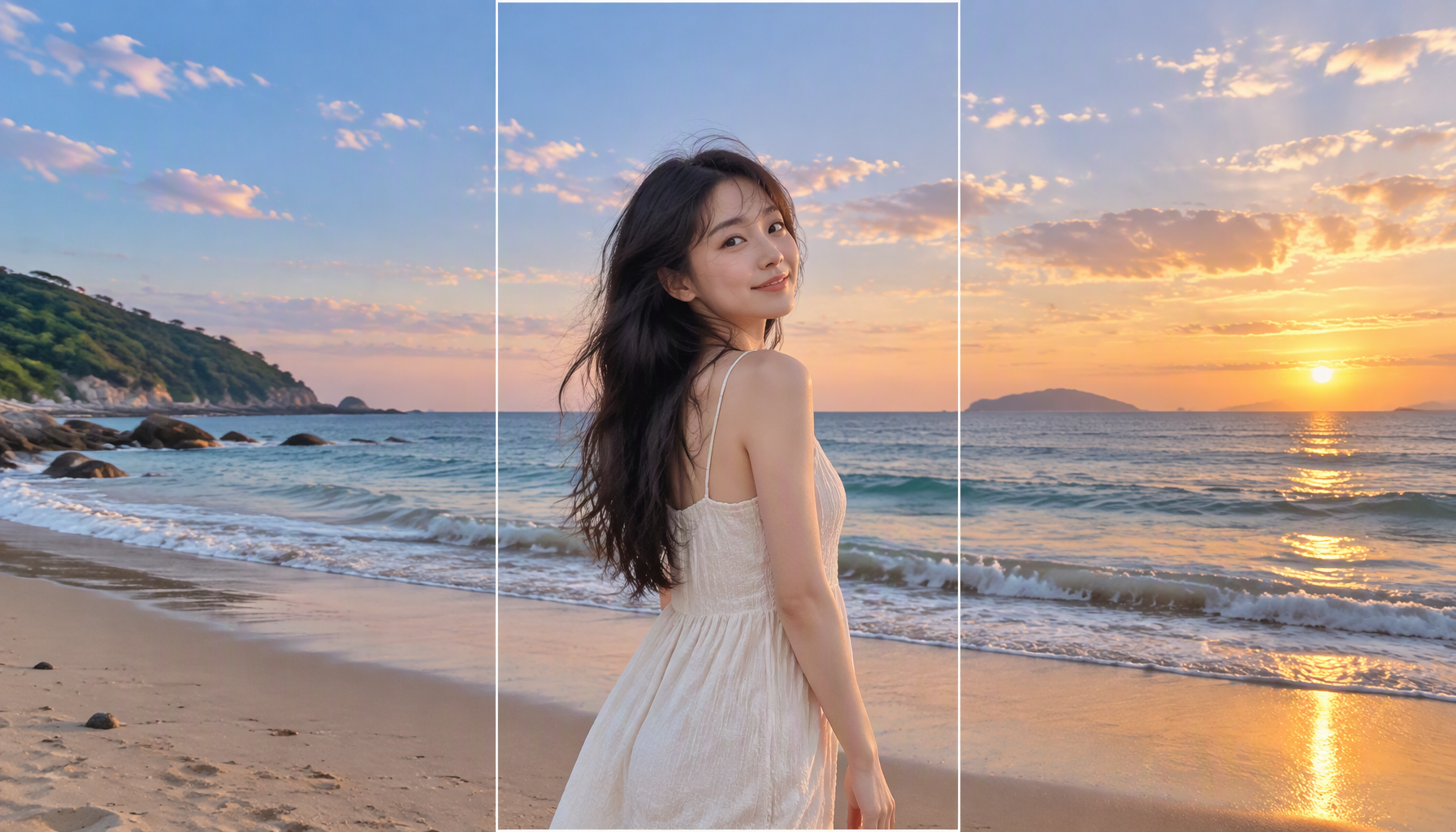
Inserimento semplice dei dati di origine
Parti da un brief mirato, da un’immagine di riferimento o da una risorsa relativa al prodotto che definisca l’obiettivo creativo.
Controlli creativi utili
Gestisci lo stile, la composizione, il movimento, il linguaggio e il formato con controlli adatti ai contenuti generati.
Flusso di lavoro di output
Realizza una risorsa visiva originale pronta per campagne, concept, contenuti social o iterazioni.
Tre passaggi dalla materia prima al risultato
Passo 1
Carica un'immagine chiara in formato JPEG, PNG o WebP di cui hai il permesso di utilizzo; evita immagini di dimensioni ridotte o fortemente compresse.
Passo 2
Utilizza Reelflow per aggiungere elementi di sfondo attorno all'immagine originale, creando più spazio per banner, copertine e layout con proporzioni diverse e aprendo nuove possibilità compositive per le foto che sono state ritagliate in modo troppo stretto.
Passo 3
Controlla il risultato ad alta risoluzione per verificare la presenza di contorni, l'identità, il testo e l'accuratezza del prodotto, quindi scaricalo o crea un'altra versione.
Strumenti di elaborazione delle immagini basati sull'intelligenza artificiale
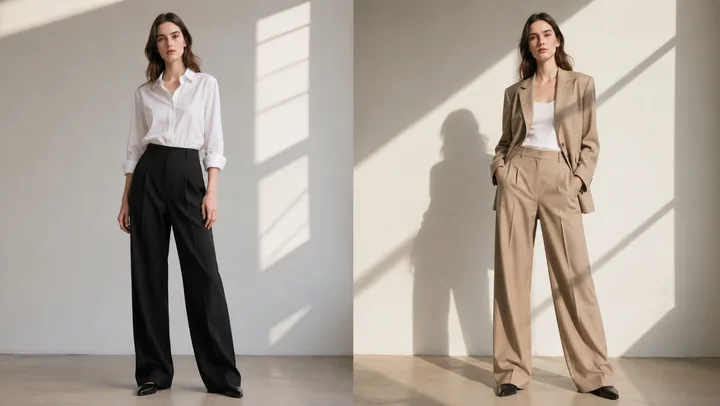 Utilizza questo strumentoCambia-abiti con IA
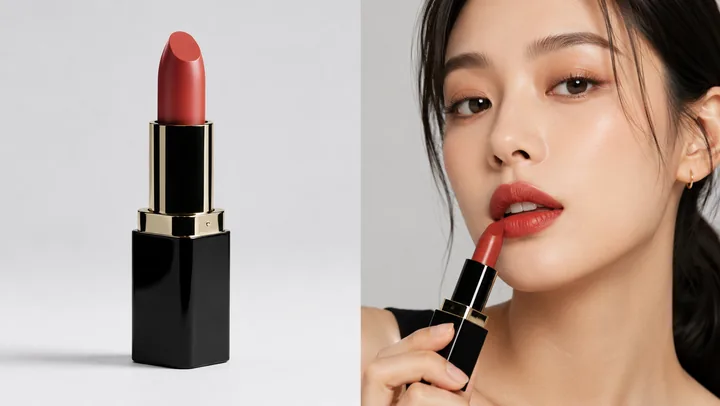 Utilizza questo strumentoGeneratore di foto di prodotti basato sull'intelligenza artificiale
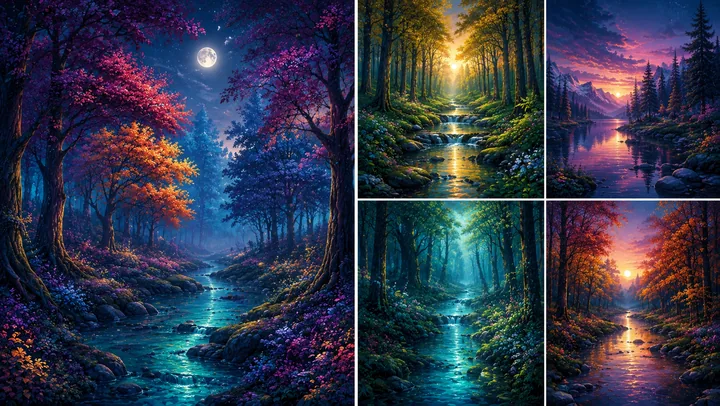 Utilizza questo strumentoGeneratore di arte basato sull'intelligenza artificiale
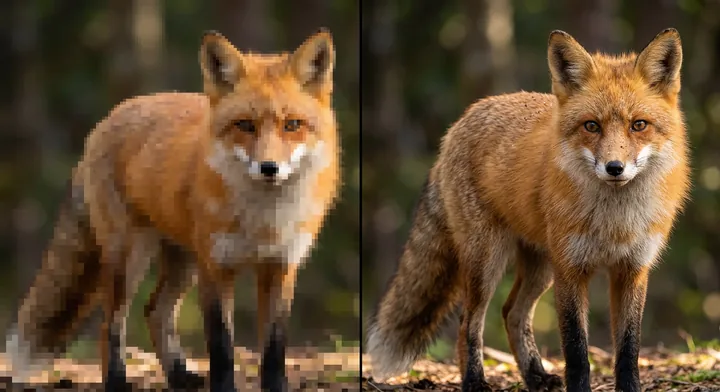 Utilizza questo strumentoOttimizzatore di immagini
Domande frequenti
Cosa devo caricare o inserire per Annulla il ritaglio e ingrandisci l'immagine (ingrandisci immagine)?
Carica un'immagine chiara in formato JPEG, PNG o WebP di cui hai il permesso di utilizzo; evita immagini di dimensioni ridotte o fortemente compresse.
Cosa succede dopo aver avviato Annulla il ritaglio e ingrandisci l'immagine (ingrandisci immagine)?
Utilizza Reelflow per aggiungere elementi di sfondo attorno all'immagine originale, creando più spazio per banner, copertine e layout con proporzioni diverse e aprendo nuove possibilità compositive per le foto che sono state ritagliate in modo troppo stretto. Scegli le impostazioni disponibili, genera un risultato e controllalo prima di scaricarlo o pubblicarlo.
Cosa devo verificare prima di utilizzare il risultato?
I layout generati, le illustrazioni anatomiche, i loghi e il testo scritto potrebbero non essere accurati. Considerare il risultato come una bozza fino a quando tali dettagli non saranno stati verificati.
In che modo Annulla il ritaglio e ingrandisci l'immagine (ingrandisci immagine) si differenzia dagli strumenti simili?
Utilizza Reelflow per aggiungere elementi di sfondo attorno all'immagine originale, creando più spazio per banner, copertine e layout con proporzioni diverse e aprendo nuove possibilità compositive per le foto che sono state ritagliate in modo troppo stretto. Questo flusso di lavoro crea nuovi contenuti visivi partendo da un brief o da un riferimento, anziché applicare un filtro prestabilito.
Come viene fatturata la produzione?
La generazione di contenuti potrebbe comportare il consumo di crediti in base al modello e alle impostazioni selezionati. I crediti disponibili e i vantaggi della versione di prova dipendono dal tuo piano e dal tuo account attuali.
Inizia a creare con Annulla il ritaglio e ingrandisci l'immagine (ingrandisci immagine)
Utilizza Reelflow per aggiungere elementi di sfondo attorno all'immagine originale, creando più spazio per banner, copertine e layout con proporzioni diverse e aprendo nuove possibilità compositive per le foto che sono state ritagliate in modo troppo stretto.