
Chroma key w filmie
Jeszcze nie ma żadnych pozycjiTwórz za pomocą Chroma key w filmie
Wykorzystaj Reelflow do wyodrębnienia głównego obiektu z materiału wideo, skupiając się na krawędziach obiektu i ciągłości ruchu, aby przygotować materiał nadający się do edycji na potrzeby kompozycji w postprodukcji, efektu „obraz w obrazie” oraz kreatywnej edycji.
Proste wprowadzanie materiału źródłowego
Wykrywaj niepożądane tła, tekst lub obszary, zachowując jednocześnie obiekt i otaczającą scenę.
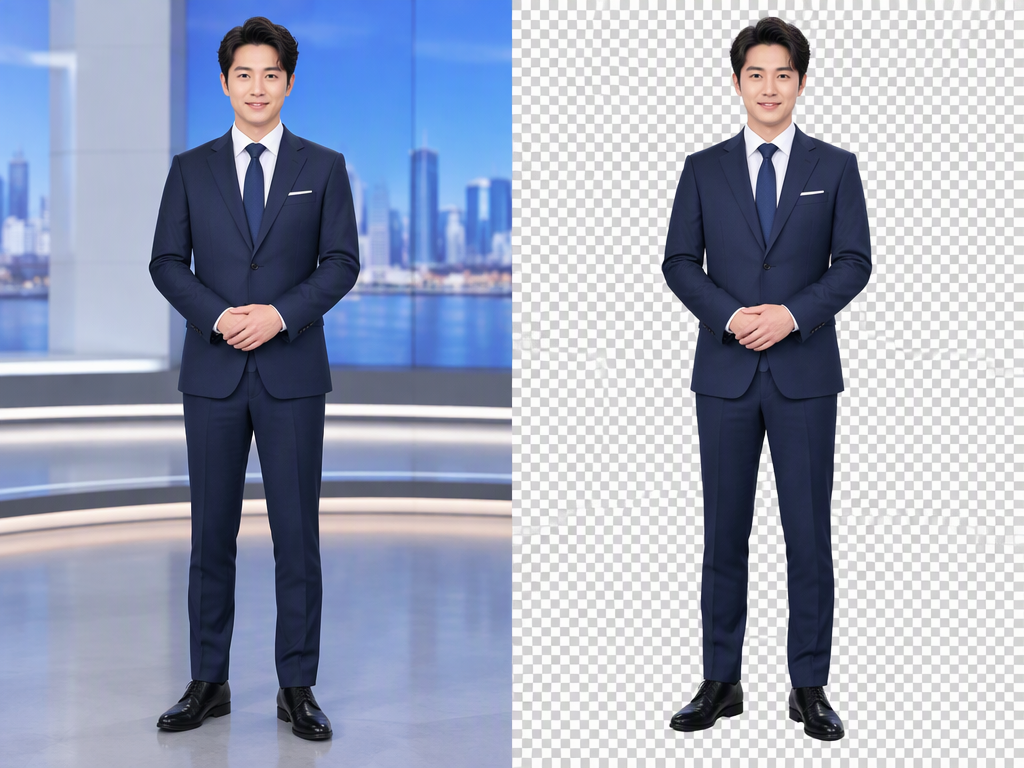
Przydatne opcje kreatywne
Skorzystaj z dostępnych ustawień zaznaczenia i wyjściowych, aby dopracować granice i obszary chronione.
Proces wyjściowy
Utwórz czysty plik z usuniętą treścią oraz zrekonstruowanymi lub przezroczystymi obszarami.
Trzy kroki od źródła do wyniku
Krok 1
Prześlij obsługiwany plik wideo z wyraźnie widocznym obiektem, stabilnym kadrem i jak najmniejszą możliwą kompresją.
Krok 2
Wykorzystaj Reelflow do wyodrębnienia głównego obiektu z materiału wideo, skupiając się na krawędziach obiektu i ciągłości ruchu, aby przygotować materiał nadający się do edycji na potrzeby kompozycji w postprodukcji, efektu „obraz w obrazie” oraz kreatywnej edycji.
Krok 3
Wyświetl podgląd całego klipu, sprawdź ruch, krawędzie, tekst i spójność obiektów, a następnie pobierz go lub zmień ustawienia.
Narzędzia wideo oparte na sztucznej inteligencji
 Skorzystaj z tego narzędziaUlepszanie jakości wideo
 Skorzystaj z tego narzędziaSynchronizacja ruchu warg
 Skorzystaj z tego narzędziaNarzędzie do zamiany twarzy w filmie
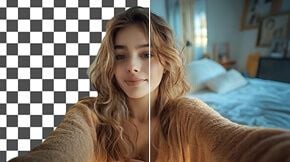 Skorzystaj z tego narzędziaNarzędzie do usuwania tła z filmów
Często zadawane pytania
Co należy przesłać lub wprowadzić w przypadku Chroma key w filmie?
Prześlij obsługiwany plik wideo z wyraźnie widocznym obiektem, stabilnym kadrem i jak najmniejszą możliwą kompresją.
Co się stanie po uruchomieniu Chroma key w filmie?
Wykorzystaj Reelflow do wyodrębnienia głównego obiektu z materiału wideo, skupiając się na krawędziach obiektu i ciągłości ruchu, aby przygotować materiał nadający się do edycji na potrzeby kompozycji w postprodukcji, efektu „obraz w obrazie” oraz kreatywnej edycji. Wybierz dostępne ustawienia, wygeneruj wynik i sprawdź go przed pobraniem lub opublikowaniem.
Co należy sprawdzić przed wykorzystaniem wyniku?
Tekst zakrywający poruszające się obiekty lub duże obszary może nie zostać poprawnie zrekonstruowany w każdej klatce. Sprawdź cały eksport pod kątem migotania i artefaktów.
Czym Chroma key w filmie różni się od podobnych narzędzi?
Wykorzystaj Reelflow do wyodrębnienia głównego obiektu z materiału wideo, skupiając się na krawędziach obiektu i ciągłości ruchu, aby przygotować materiał nadający się do edycji na potrzeby kompozycji w postprodukcji, efektu „obraz w obrazie” oraz kreatywnej edycji. Ten proces izoluje lub rekonstruuje wybraną treść, zamiast dokonywać szeroko zakrojonej zmiany stylu całego materiału źródłowego.
Jak rozliczane jest generowanie obrazów?
Generowanie obrazów może zużywać kredyty w zależności od wybranego modelu i ustawień. Dostępne kredyty i korzyści wynikające z okresu próbnego zależą od aktualnego planu i konta.
Zacznij tworzyć za pomocą Chroma key w filmie
Wykorzystaj Reelflow do wyodrębnienia głównego obiektu z materiału wideo, skupiając się na krawędziach obiektu i ciągłości ruchu, aby przygotować materiał nadający się do edycji na potrzeby kompozycji w postprodukcji, efektu „obraz w obrazie” oraz kreatywnej edycji.